CC Switch 完全使用指南
一个桌面应用,统管所有 AI 编程 CLI 工具 — 供应商、MCP、Prompts、Skills 一站搞定
1 为什么需要 CC Switch
2025 年以来,AI 编程 CLI 工具迎来爆发式增长。Claude Code、Codex、Gemini CLI、OpenCode……每一款都功能强大,但当你同时使用多个工具时,管理噩梦也随之而来:
API Key 散落各处
每个工具有自己的配置文件,官方 Key、中转 Key、多个账号来回切换,容易混淆。
MCP 重复配置
同一个 MCP 服务器要在 Claude Code 配一遍,又在 OpenCode 配一遍,同步困难。
Prompts 文件碎片化
CLAUDE.md、AGENTS.md、GEMINI.md 分散在各项目目录,内容难以统一维护。
用量无法追踪
不同供应商的账单各看各的,不知道一个月到底花了多少钱。
💡 CC Switch 的解决思路
把所有 AI 编程 CLI 工具的供应商配置、MCP 服务器、Prompts、Skills、用量统计收归到一个统一的桌面应用里,通过系统托盘一键切换,彻底告别手动编辑配置文件的时代。
2 CC Switch 是什么
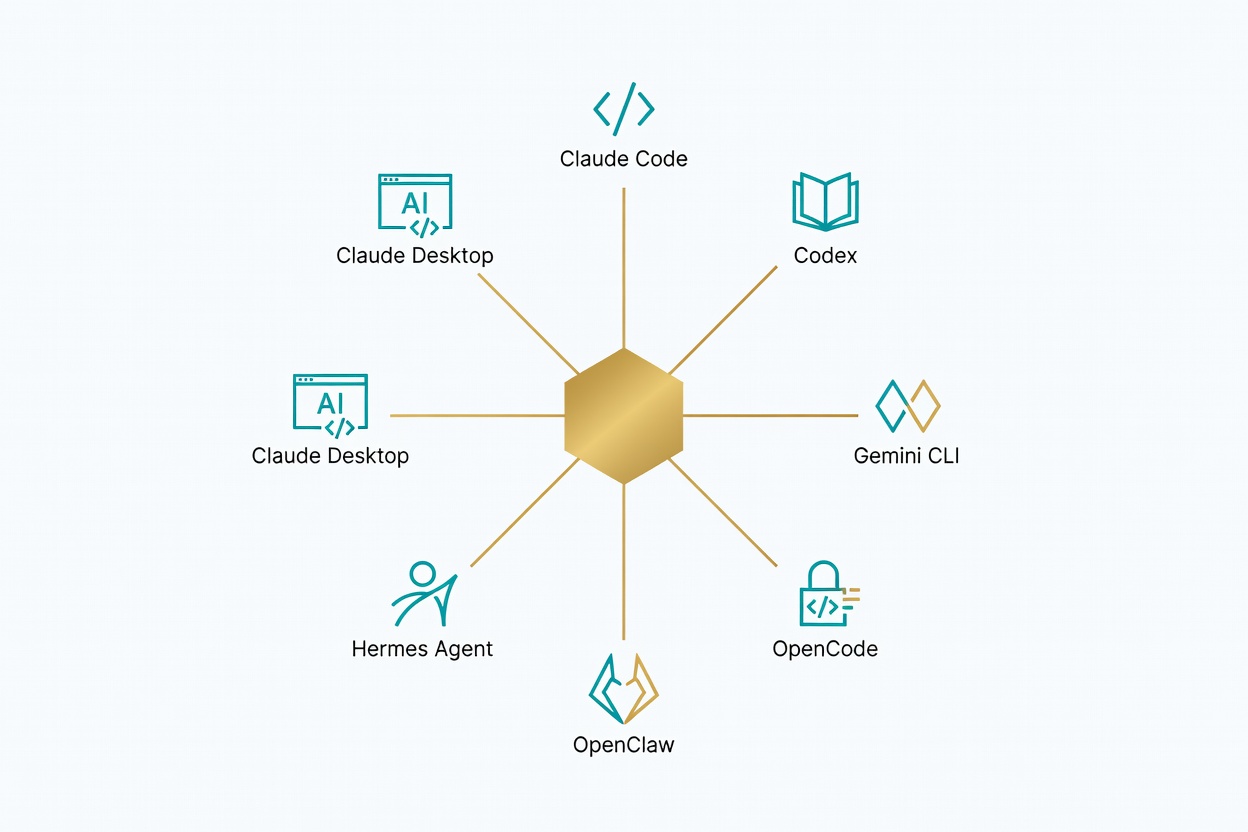
CC Switch 是一个开源桌面应用,专为 AI 编程 CLI 工具设计的统一工作流管理器。它不是一个 IDE 插件,而是一个独立的桌面客户端,运行在系统托盘中,随时可用。
支持的工具一览
架构总览
数据存储结构
| 路径 | 用途 | 说明 |
|---|---|---|
~/.cc-switch/cc-switch.db | 主数据库 | SQLite 格式,存储所有供应商、MCP、会话等数据 |
~/.cc-switch/settings.json | 应用设置 | UI 偏好、代理配置、同步设置 |
~/.cc-switch/backups/ | 自动备份 | 定时备份数据库,支持一键恢复 |
~/.cc-switch/skills/ | 技能目录 | 安装的所有 Skills 存放于此 |
3 安装与配置
3.1 各平台安装
macOS(推荐 Homebrew)
# 使用 Homebrew 安装(最简单)
brew install --cask cc-switch

# 验证安装
ls /Applications/CC\ Switch.appWindows
# 方式一:下载 MSI 安装包(推荐)
# 访问 GitHub Releases 页面下载最新 .msi 文件
# 双击安装即可

# 方式二:下载 Portable ZIP(免安装)
# 解压到任意目录,运行 cc-switch.exe
Linux
# Arch Linux (AUR)
paru -S cc-switch

# Debian / Ubuntu
wget https://github.com/anthropics/cc-switch/releases/latest/download/cc-switch_amd64.deb
sudo dpkg -i cc-switch_amd64.deb

# Fedora / RHEL
sudo rpm -i cc-switch_x86_64.rpm

# 通用 AppImage
chmod +x cc-switch.AppImage
./cc-switch.AppImage
3.2 首次启动与配置导入
-
启动 CC Switch
安装完成后打开应用,系统托盘会出现 CC Switch 图标(⚡)。 -
导入现有配置
首次启动时,CC Switch 会自动检测已安装的 CLI 工具,并提示你导入现有配置。它会自动扫描以下路径:# Claude Code 配置 ~/.claude/settings.json ~/.claude/.credentials.json # Codex 配置 ~/.codex/config.toml # Gemini CLI 配置 ~/.gemini/settings.json # OpenCode 配置 ~/.config/opencode/config.json -
添加第一个供应商
点击左侧导航栏的「供应商」,从 50+ 预设供应商中选择,或点击「自定义」添加私有 API。 -
测试连通性
添加供应商后,点击「测试连接」按钮验证 API Key 是否有效。
4 核心功能详解
4.1 供应商管理
供应商管理是 CC Switch 的核心功能。你可以把它理解为一个「AI API Key 的密码管理器」。
添加供应商
- 打开 CC Switch → 左侧导航「供应商」
- 点击右上角「+ 添加供应商」
-
从预设列表中选择(如
Anthropic Official、OpenAI Official),或选择「自定义」手动配置 - 填入 API Key,选择模型偏好
- 点击「测试连接」确认有效 → 保存
系统托盘快速切换
这是 CC Switch 最实用的功能之一。点击系统托盘图标,即可看到所有已配置的供应商列表,一键切换当前活跃的 API 提供商。切换后,所有已配置的 CLI 工具会自动使用新的供应商。
- Claude Code:支持热切换,无需重启终端
- Codex:需要重启终端才能生效(冷切换)
- Gemini CLI:支持热切换
- OpenCode:支持热切换
4.2 本地代理与故障转移
CC Switch 内置了一个轻量级本地代理服务器,提供以下高级能力:
| 功能 | 说明 | 适用场景 |
|---|---|---|
| 格式转换 | 自动在不同 API 格式之间转换(如 OpenAI ↔ Anthropic) | 使用 Anthropic 模型接入 OpenAI 兼容端点 |
| 自动故障转移 | 主供应商不可用时自动切换到备用供应商 | 保障 7×24 不间断使用 |
| 熔断器 | 连续失败 N 次后暂时禁用某供应商 | 避免反复请求已宕机的服务 |
| 健康监控 | 实时监控各供应商的响应时间和可用状态 | 快速定位性能问题 |
配置故障转移链
# 在 CC Switch 中设置供应商优先级:
# 主供应商:   Anthropic Official (优先级 1)
# 备用供应商: 中转服务 A (优先级 2)
# 兜底供应商: 中转服务 B (优先级 3)

# 熔断器配置:
# - 连续失败次数: 3
# - 熔断恢复时间: 60 秒
# - 健康检查间隔: 30 秒
4.3 统一 MCP 管理
MCP(Model Context Protocol)是让 AI 工具调用外部服务能力的协议。CC Switch 提供了一个面板管理所有工具的 MCP 服务器,并支持双向同步。
添加 MCP 服务器
- 打开 CC Switch → 左侧导航「MCP」
- 点击「+ 添加 MCP 服务器」
- 选择服务器类型:
- Stdio:本地命令行工具(如
filesystem-server、sqlite-server) - SSE:远程 HTTP 服务
- Stdio:本地命令行工具(如
- 填写配置信息(命令、参数、环境变量等)
- 勾选要同步到的目标工具(Claude Code / Codex / OpenCode 等)
- 点击保存 → 自动写入各工具的配置文件
双向同步机制
❌ 没有 CC Switch 之前
# 在 Claude Code 中手动添加
~/.claude/mcp.json  ← 手动编辑

# 在 OpenCode 中再添加一遍
~/.config/opencode/mcp.json  ← 再编辑

# 改了一个忘了另一个 → 不同步
✅ 使用 CC Switch 之后
# 在 CC Switch 面板添加一次
CC Switch MCP 面板  ← 统一配置

# 自动同步到所有勾选的工具
~/.claude/mcp.json      ✅ 自动写入
~/.config/opencode/mcp  ✅ 自动写入
4.4 Prompts 管理
每个 AI 编程工具都有自己的系统提示词文件格式:
| 工具 | Prompt 文件 | 存放位置 |
|---|---|---|
| Claude Code | CLAUDE.md | 项目根目录 / ~/.claude/CLAUDE.md |
| OpenClaw | AGENTS.md | 工作区根目录 |
| Gemini CLI | GEMINI.md | 项目根目录 / ~/.gemini/GEMINI.md |
| Codex | AGENTS.md | 项目根目录 |
CC Switch 的 Prompts 管理器提供:
- Markdown 编辑器:内置语法高亮、实时预览
- 模板库:预设常用 Prompt 模板(代码审查、TDD、重构等)
- 跨应用同步:一份 Prompt 内容自动适配不同工具的文件格式
- 版本历史:自动保存每次修改,支持回滚
4.5 Skills 管理
Skills(技能)是可复用的工作流扩展包,通常包含 Prompt 模板、脚本和配置文件。CC Switch 提供了技能的一键安装和管理。
安装方式
# 方式一:从 GitHub 安装
# 在 CC Switch → Skills 页面,粘贴 GitHub 仓库 URL
# 例如: https://github.com/user/awesome-skill

# 方式二:从本地 ZIP 安装
# 下载 ZIP 文件后,拖拽到 CC Switch 的 Skills 页面

# 方式三:命令行安装
cc-switch skills install https://github.com/user/skill-name
安装后的 Skills 存放在 ~/.cc-switch/skills/ 目录下,CC Switch 会自动将其链接到对应工具的技能目录。
4.6 用量统计
CC Switch 通过本地代理层记录每一次 API 调用,提供跨供应商的统一用量视图:
| 统计维度 | 说明 | 可视化 |
|---|---|---|
| 支出金额 | 按供应商、按工具、按时间统计实际花费 | 折线图 + 饼图 |
| 请求次数 | 每日/每周/每月的 API 调用次数 | 柱状图 |
| Token 用量 | 输入/输出 Token 分别统计 | 堆叠面积图 |
| 模型分布 | 各模型的使用占比 | 环形图 |
~/.cc-switch/cc-switch.db),不会上传到任何服务器。你可以通过「导出」功能生成 CSV 报告。
4.7 会话管理
CC Switch 可以浏览、搜索和恢复所有已配置 CLI 工具的会话历史:
- 跨工具浏览:在一个界面查看 Claude Code、Codex、Gemini CLI 等所有工具的会话
- 全文搜索:按关键词、日期、工具类型筛选会话
- 会话恢复:一键恢复之前的会话上下文继续工作
- 标签管理:为重要会话添加标签,方便归档和查找
4.8 云同步
如果你有多台设备,CC Switch 支持通过云存储同步配置:
配置云同步
- 打开 CC Switch → 设置 → 同步
- 选择云存储提供商
- 授权登录(或填写 WebDAV 地址)
- 选择同步内容:
- ✅ 供应商配置(不含 API Key — 安全考虑)
- ✅ MCP 服务器配置
- ✅ Prompts 模板
- ✅ Skills 列表
- ⬜ API Key(默认不同步,可手动开启加密同步)
- 点击「立即同步」完成首次上传
5 与 Claude Code 配合使用
🟠 Claude Code 是 Anthropic 官方的编程 CLI 工具,也是 CC Switch 最深度集成的工具之一。
5.1 管理多个 API Key
很多开发者同时使用 Anthropic 官方 API 和第三方中转服务。CC Switch 让这一切变得简单:
-
添加 Anthropic 官方供应商
CC Switch → 供应商 → 添加 → 选择Anthropic Official→ 填入官方 API Key -
添加中转服务
供应商 → 添加 → 选择对应的中转预设(如OpenRouter)→ 填入中转 Key -
一键切换
点击系统托盘图标 → 选择要使用的供应商 → Claude Code 下一次请求自动使用新 Key
5.2 通过 Prompts 管理 CLAUDE.md
CC Switch 的 Prompts 编辑器可以直接编辑和同步 CLAUDE.md 文件:
# 在 CC Switch Prompts 编辑器中编写

## 项目规范
- 使用 TypeScript 严格模式
- 所有函数必须有 JSDoc 注释
- 测试覆盖率不低于 80%

## 代码风格
- 优先使用函数式编程范式
- 变量命名使用 camelCase
- 常量使用 UPPER_SNAKE_CASE

## 禁止事项
- 不要使用 any 类型
- 不要使用 console.log(用 logger 替代)
编辑完成后,点击「同步到 Claude Code」,CC Switch 会自动将内容写入 ~/.claude/CLAUDE.md。
5.3 MCP 服务器统一管理
在 CC Switch 中添加的 MCP 服务器会自动同步到 Claude Code 的配置文件:
# CC Switch 自动写入的 Claude Code MCP 配置
# 文件: ~/.claude/mcp.json
{
  "mcpServers": {
    "filesystem": {
      "command": "npx",
      "args": ["-y", "@modelcontextprotocol/server-filesystem", "/path/to/dir"]
    },
    "sqlite": {
      "command": "npx",
      "args": ["-y", "@modelcontextprotocol/server-sqlite", "/path/to/db"]
    }
  }
}
5.4 常用工作流
🔄 日常开发工作流
- 打开 CC Switch → 确认当前活跃供应商
- 启动 Claude Code → 开始编程
- 如果官方 API 限额用完 → 系统托盘切换到中转服务 → 继续编程
- 工作结束后 → CC Switch 查看本次会话的 Token 消耗
6 与 Codex 配合使用
🟢 Codex 是 OpenAI 的编程 CLI 工具。CC Switch 帮助你管理多个 OpenAI 账号和供应商。
6.1 管理多个 OpenAI 账号
如果你同时拥有个人 Plus 账号和团队 Team 账号,CC Switch 可以轻松管理:
-
添加 OpenAI 供应商
CC Switch → 供应商 → 添加 → 选择OpenAI Official
可以添加多个 OpenAI 供应商实例,分别对应不同账号 -
为每个账号命名
例如:OpenAI - Personal (Plus)、OpenAI - Team -
切换供应商
系统托盘 → 选择目标 OpenAI 供应商
- 在系统托盘切换供应商
- 关闭当前 Codex 会话(
Ctrl+C) - 重新打开终端
- 重新启动 Codex
6.2 Codex 配置同步
CC Switch 会自动将供应商配置写入 Codex 的配置文件:
# Codex 配置文件(CC Switch 自动管理)
# 文件: ~/.codex/config.toml

[model]
provider = "openai"
model = "o4-mini"

[api]
# CC Switch 代理模式下的配置
base_url = "http://localhost:cc-switch-port/v1"
# API Key 由 CC Switch 代理层注入,无需在此填写
6.3 Codex + CC Switch 工作流
🔄 多账号切换工作流
- 工作时间内 → 使用 Team 账号(更高限额)
- 个人项目 → 切换到 Personal Plus 账号
- CC Switch 分别追踪每个账号的用量
- 月底通过用量统计对比各账号花费
7 与 OpenCode 配合使用
🟣 OpenCode 是一款开源的编程 CLI 工具,支持多种 AI 模型后端。CC Switch 为其提供供应商、MCP 和 Skills 的统一管理。
7.1 配置供应商
-
在 CC Switch 中添加供应商
添加你需要的 AI 服务供应商(可以是 Anthropic、OpenAI、Google 或其他兼容端点) -
同步到 OpenCode
CC Switch 会自动将 API 配置写入 OpenCode 的配置文件:# OpenCode 配置(CC Switch 自动管理) # 文件: ~/.config/opencode/config.json { "provider": { "name": "anthropic", "apiKey": "managed-by-cc-switch", "baseUrl": "http://localhost:cc-switch-port" } } -
支持热切换
OpenCode 支持供应商热切换,无需重启
7.2 MCP 配置同步
在 CC Switch 的 MCP 面板中添加服务器时,勾选「OpenCode」,配置会自动同步到 OpenCode 的 MCP 配置文件。OpenCode 下次启动时会自动加载新的 MCP 服务器。
7.3 通过 Skills 扩展 OpenCode
CC Switch 的 Skills 管理为 OpenCode 提供了强大的扩展能力:
# 为 OpenCode 安装技能
# 在 CC Switch → Skills 页面操作

# 示例:安装 "Code Review" 技能
# 1. 粘贴 GitHub URL: https://github.com/user/code-review-skill
# 2. 选择目标工具: OpenCode
# 3. 点击安装

# 安装后,OpenCode 会自动获得代码审查相关的能力
8 与 Hermes Agent 配合使用
🩷 Hermes Agent 是一个自主式 AI 代理框架,专注于自动化任务执行。CC Switch 为其提供基础的供应商和扩展管理。
8.1 供应商配置
-
在 CC Switch 中管理 Hermes 使用的 AI 后端
Hermes Agent 需要 LLM 后端来驱动其自主决策。在 CC Switch 中添加对应的供应商:# Hermes Agent 支持的模型后端 # - Claude (Anthropic) # - GPT-4 (OpenAI) # - Gemini (Google) # 通过 CC Switch 统一切换 -
设置故障转移
由于 Hermes Agent 通常执行长时间运行的自主任务,建议配置至少 2 个供应商形成故障转移链,避免中途因 API 限额中断任务。
8.2 MCP 和 Skills 统一安装
Hermes Agent 通过 MCP 获取外部工具能力,通过 Skills 获取预定义的工作流。在 CC Switch 中:
- MCP:在 MCP 面板添加服务器 → 勾选「Hermes Agent」→ 自动同步配置
- Skills:安装技能时选择目标为 Hermes Agent → 自动部署到 Hermes 的技能目录
- 开启 CC Switch 的自动故障转移功能
- 设置熔断器阈值为 5 次连续失败
- 配置至少一个备用供应商
9 与 OpenClaw 配合使用
💜 OpenClaw 是一个开源 AI Agent 平台,支持多渠道(飞书、微信、Web)接入。CC Switch 与 OpenClaw 的集成最为深入。
9.1 供应商和 API Key 管理
OpenClaw 作为一个 Agent 平台,可能需要同时使用多个 AI 模型(主模型、图像识别模型、TTS 模型等)。CC Switch 帮助你统一管理:
-
配置主模型供应商
在 CC Switch 中添加 OpenClaw 的主力 LLM 供应商(如qwen/qwen3-max、claude-sonnet-4等) -
配置辅助模型
为 OpenClaw 的不同功能模块配置不同的供应商:- 图像识别:
MiniMax-M2.7或GPT-4o - TTS 语音:
Azure TTS - 图像生成:
DALL-E 3或Midjourney
- 图像识别:
-
一键切换所有模型
通过 CC Switch 的系统托盘,一键切换 OpenClaw 使用的全套供应商配置
9.2 MCP 服务器配置
OpenClaw 通过 MCP 获得丰富的外部工具能力。CC Switch 让 MCP 配置变得可视化:
# 常用的 OpenClaw MCP 服务器(通过 CC Switch 管理)

filesystem  — 文件系统操作(读写、搜索)
sqlite      — SQLite 数据库操作
github      — GitHub API(Issues、PRs、Actions)
feishu      — 飞书 API(文档、日历、消息)
browser     — 网页浏览与数据抓取
memory      — 长期记忆存储
在 CC Switch 的 MCP 面板中添加以上服务器,勾选同步到 OpenClaw,即可一键部署。
9.3 工作区编辑器
CC Switch 为 OpenClaw 提供了专门的工作区编辑器,可以直接编辑 OpenClaw 的核心配置文件:
| 文件 | 用途 | 编辑方式 |
|---|---|---|
AGENTS.md | Agent 行为规范、安全红线、团队定义 | CC Switch → Prompts → OpenClaw |
SOUL.md | Agent 人格、语气、回复风格 | CC Switch → Prompts → OpenClaw |
TOOLS.md | 工具配置、API 密钥路径 | CC Switch → 工作区编辑器 |
USER.md | 用户偏好、个人信息 | CC Switch → 工作区编辑器 |
9.4 Skills 安装与管理
OpenClaw 拥有丰富的技能生态系统。通过 CC Switch 安装 Skills 非常简单:
# 示例:为 OpenClaw 安装技能

# 1. 打开 CC Switch → Skills
# 2. 搜索或粘贴 GitHub URL
# 3. 选择目标: OpenClaw
# 4. 点击安装

# 常用 OpenClaw 技能:
# - daily-report: 日报自动生成
# - stock-monitor: 股票行情监控
# - feishu-doc: 飞书文档管理
# - competitor-analysis: 竞品分析
# - bilibili-monitor: B站热门监控
🔗 OpenClaw + CC Switch 完整工作流
- CC Switch 配置所有供应商(主模型 + 图像 + TTS + 图像生成)
- CC Switch MCP 面板添加所有需要的 MCP 服务器
- CC Switch Skills 页面安装所需技能
- CC Switch Prompts 编辑器维护 AGENTS.md 和 SOUL.md
- 启动 OpenClaw → 所有配置自动就绪
- 通过 CC Switch 系统托盘随时切换供应商
- 通过 CC Switch 用量统计追踪 OpenClaw 的消耗
10 最佳实践与常见问题
10.1 最佳实践
定期备份
CC Switch 会自动备份数据库到 ~/.cc-switch/backups/。建议将备份目录加入云同步,或定期手动拷贝到安全位置。
供应商命名规范
使用清晰的命名规范,如 [工具] 供应商名 - 用途:
Claude - 官方 - 主力
Claude - 中转A - 备用
OpenAI - Team - 工作
故障转移必备
至少配置 2 个供应商形成故障转移链。推荐:1 个官方 + 1~2 个中转服务。
设置预算警报
在 CC Switch 用量统计中设置月度预算上限,达到 80% 时收到提醒,避免超支。
MCP 按需启用
不要同时启用所有 MCP 服务器。只启用当前项目需要的,减少 Token 消耗(每个 MCP 工具的 schema 都会占用上下文窗口)。
Prompts 分层管理
将 Prompts 分为「全局通用」和「项目专属」两层。全局 Prompt 通过 CC Switch 同步到所有项目,项目级 Prompt 在各项目目录中维护。
10.2 常见问题 FAQ
Q1:切换供应商后,Claude Code 没有生效?
- 确认 Claude Code 的配置已被 CC Switch 接管(检查
~/.claude/settings.json中是否包含 CC Switch 的代理地址) - 确认 CC Switch 本地代理正在运行(设置 → 代理 → 查看状态)
- 尝试在 Claude Code 中发送一条测试消息,观察 CC Switch 代理日志
Q2:Codex 切换供应商后报错?
Codex 需要冷切换。请关闭终端 → 重新打开 → 重新启动 Codex。如果问题持续,检查 ~/.codex/config.toml 是否正确指向 CC Switch 代理。
Q3:MCP 服务器同步后,工具没有识别到?
- 确认目标工具已重启(MCP 配置通常在启动时加载)
- 在 CC Switch → MCP 页面检查同步状态,确认显示「✅ 已同步」
- 手动检查目标工具的 MCP 配置文件,确认内容已写入
- 确认 MCP 服务器的命令路径正确(使用绝对路径而非相对路径)
Q4:云同步后,另一台设备的配置没有更新?
- 在两台设备上都点击「立即同步」
- 检查云存储空间是否充足
- 确认两台设备的 CC Switch 版本一致(旧版本可能不支持新配置格式)
Q5:如何完全卸载 CC Switch?
# macOS
brew uninstall --cask cc-switch
rm -rf ~/.cc-switch    # 删除所有数据(谨慎操作)

# Linux
sudo apt remove cc-switch     # Debian/Ubuntu
sudo rpm -e cc-switch         # Fedora/RHEL
rm -rf ~/.cc-switch

# Windows
# 通过「设置 → 应用 → 卸载」或运行卸载程序
# 手动删除 %USERPROFILE%\.cc-switch 目录~/.cc-switch/ 目录,但建议手动备份该目录后再卸载,以防数据丢失。备份内容包括所有供应商配置、MCP 设置、Prompts 和用量数据。
10.3 性能优化建议
| 优化项 | 建议 | 效果 |
|---|---|---|
| 代理端口 | 避免与其他本地服务端口冲突 | 减少连接错误 |
| 数据库维护 | 每月执行一次「设置 → 数据库 → 压缩」 | 减少磁盘占用,提升查询速度 |
| 用量数据清理 | 设置自动清理 90 天前的详细日志 | 防止数据库无限增长 |
| Skills 管理 | 定期清理不再使用的 Skills | 减少启动加载时间 |
| MCP 服务器 | 只启用当前需要的 MCP 服务器 | 减少 Token 消耗和内存占用 |
📌 总结
CC Switch 是一个AI 编程 CLI 工具的统一管理平台。如果你同时使用多个 AI 编程工具,需要频繁切换不同的 API 供应商,或者希望在一个地方管理所有的 MCP、Prompts 和 Skills,那么 CC Switch 是你工作流中不可或缺的一环。
核心价值:一个应用,统管所有 AI 编程工具。系统托盘一键切换,告别手动编辑配置文件。
CC Switch 开源 跨平台 AI 编程 工作流管理